 |
|
|
 首页 首页 |
名片设计 CorelDRAW Illustrator AuotoCAD Painter 其他软件 Photoshop Fireworks Flash |
|
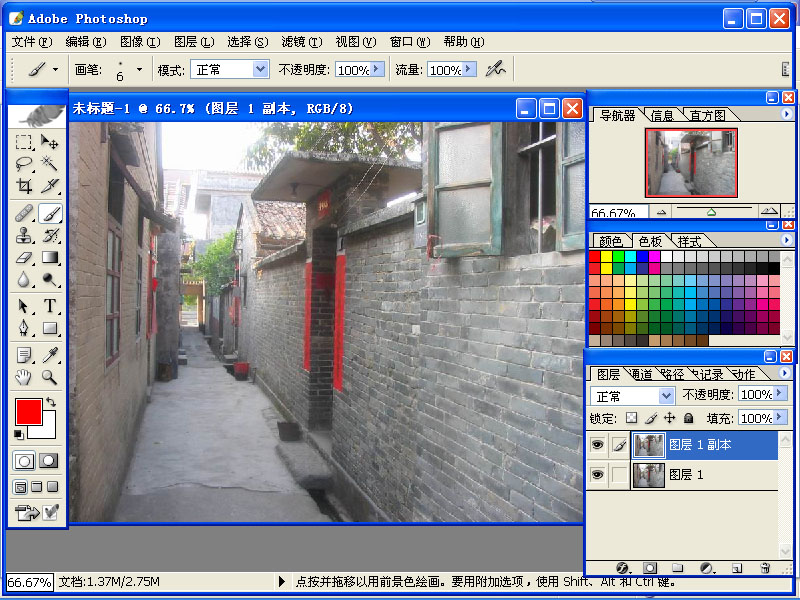
感觉曝光过度,而且有点逆光。
开图片,建图层副本
RGB通道里载入选区
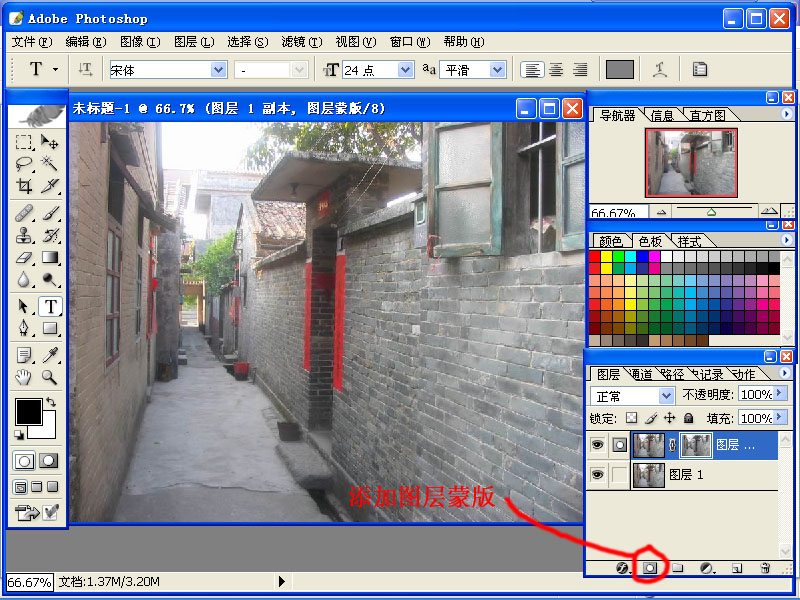
回到图层副本,添加蒙版
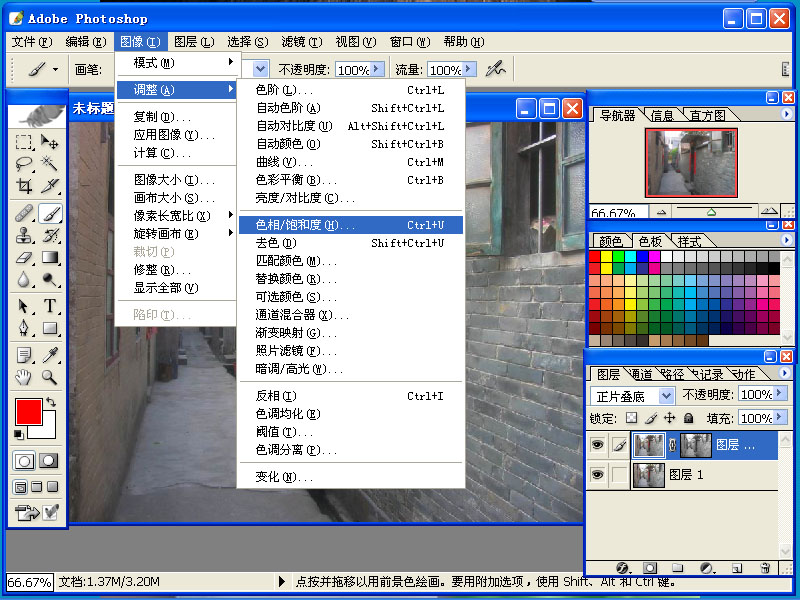
层副本,选择“正片叠底”模式
像-调整-色相/饱和度
参数
像-调整-暗部/高光
随着数码相机的普及,很多朋友包括我在内,都喜欢用数码相机留下生活中美好的一刻。但由于拍摄技术的局限,拍出来的照片并不十分满足,于是后期修补工作就显得异常重要。 初级教程,高手跳过。 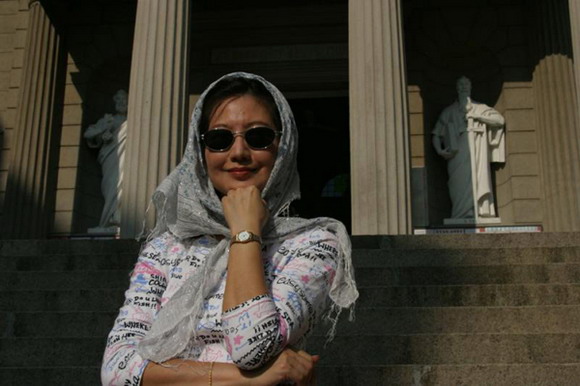 详细方式:
1、照片是在布满阳光的白天拍摄的,但由于拍照时没有注重到人物所在的位置,致使人物处于阴影之中。我们可以执行色阶命令,将输入色阶向左调,使图像变得越来越亮,这样阴影中的人物得到了足够的亮度,细节处也明显了。此时不必考虑背景因素,将人物调整到自己满足的亮度就可以了。如图: 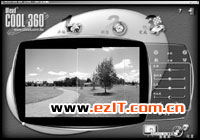 2、打开历史记录窗口,我们可以看到两步操作,分别是打开和色阶,点击打开,我们发现图片又回到了原始状态,接着我们点击色阶记录前面的方框,就能出现历史记录画笔的图标,同时也表明可以把刚刚通过色阶调整变亮的图像描绘出来。如图: 时下正是旅游旺季,很多人都喜欢拍一些柔美的风景照片。有的时候,景色太美丽,但一张照片往往无法装载下,这时我们该怎么办呢?在这里,笔者就教大家一招,让你不再受这个束缚。毕竟是什么方式呢?就是朋友们在拍摄时,在水平线上按角度拍照片,每张照片都有一样的部分,这样拍完以后,就可以使用COOL 360这个小软件,把这几张照片通过简朴的几个步骤将它们合成在一起,并且还能制作成全景画,让欣赏换个角度。 COOL 360是友立公司的一款产品,它被集成到我形我速5软件中。现在很多用户虽然已经拥有了我形我速5,但常常会忽略掉这个功能特殊的小“家伙”!接下来,我们就来学习一下,三步完成全景画的制作。首先运行COOL 360程序,界面很简洁。 第1步:新建项目 第2步:添加图像
第3步:照片合成
到这里,我们就已经将照片合成好了,如图3所示,这时假如想调整照片的色彩,可以直接调节色调、饱和度、亮度和对比度即可。
假如想观看最终的全景画效果,我们可以单击“查看器”按钮,然后弹出一个全景画的浏览窗口,用鼠标拖动即可预览全景的奇妙景色。如图4所示。
最后就可以保存了,选择“完成”,单击“保存”按钮,然后弹出窗口中,选择保存类型,输入文件名就完成了。 提示:假如选择MOV格式,那就是全景动画文件,可以360°欣赏;其他的像JPG、BMP都是图片格式,相称于将多张照片拼合了 磨皮的方式有很多。我觉得这个效果真的很不错。希望在这个教程里大家能学到东西。用通道来修图还可以延申到很多地方。比如一张相片有色偏,我们也可以用这个方式,学东西最重要的是思路,千万不要教条。
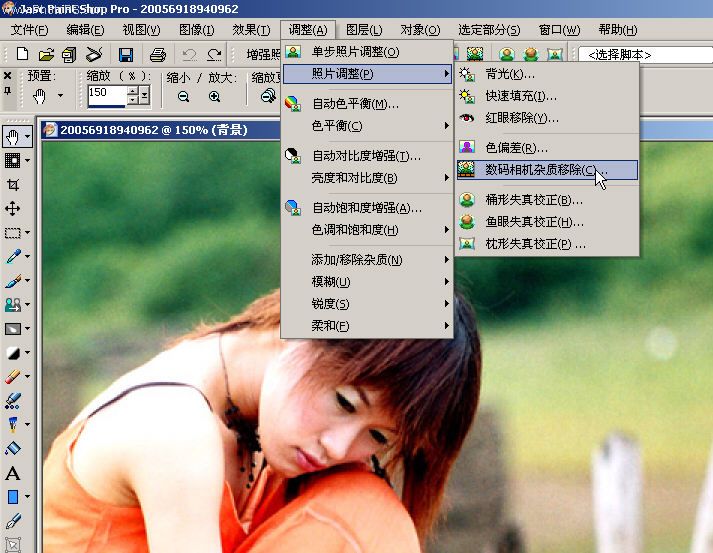
这里介绍的是paint shop pro9操作,而非photoshop,没有安装下载朋友请下载。 paint shop pro9下载网址: (2005年6月28日重新编辑,经网友和我的多次测试,可以正常汉化使用)
下面引的照片来源于红豆网:擎天居士 教程作免费教学用,请勿用于商业运作。
操作过程: 返回类别: Photoshop教程 上一教程: Photoshop:CS打造素描MM 下一教程: Photoshop制作逼真蜻蜓翅膀 您可以阅读与"数码照片修饰(过曝+逆光)"相关的教程: · 修改欠曝的数码照片--快照法的又一个应用 · 用Photoshop蒙版给灰暗的数码照片调色 · Photoshop校正偏色数码照片 · 用Photoshop去除数码照片中的红眼 · Photoshop数码照片后期处理实例 |
  |
| 快精灵印艺坊 版权所有 |
首页 会员中心在线印刷在线编辑付款方式索取样品设计指南连锁门店 会员中心在线印刷在线编辑付款方式索取样品设计指南连锁门店
|
||


 图
图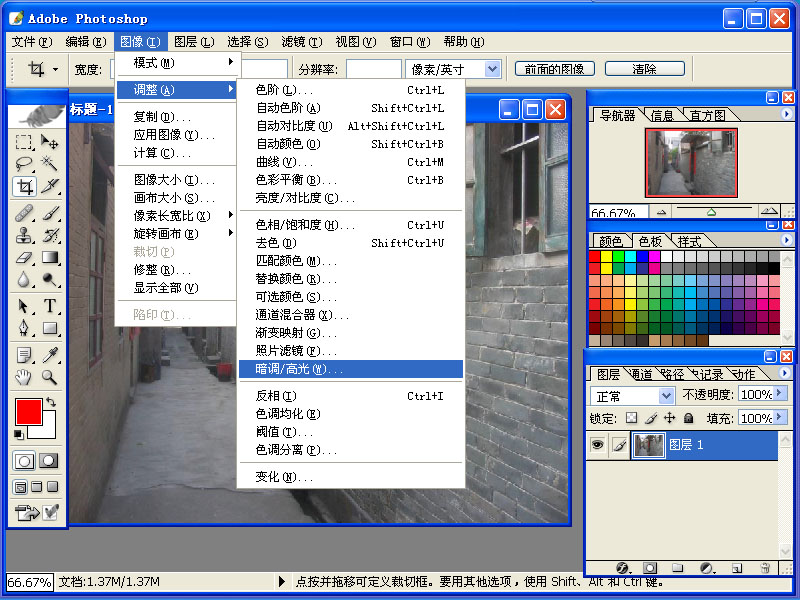
 发送图片到手机,此主题相关图片如下: